

菜单
首页财产ai正文 从0最先,于海内用上Claude Code的最终保母教程来了 先容Claude Code小白教程,含Mac及Windows安装步调,接模子要领,启动设置和写CLAUDE.md规范,助用户用上该Agent框架。 2026-04-20 16:49 ·微信公家号:数字生命卡兹克数字生命卡兹克 AI投资人解读· 文章先容了Claude Code这一强盛的Agent框架,其不会被封且利用便捷,搭配任何模子都可。文中具体论述了Mac及Windows体系下的安装步调、接模子要领和启动方式,还有先容了CLAUDE.md文件的主要性和编写规范。 · 危害提醒:安装历程可能因收集或者软件冲凸起现不不变环境模子利用效果可能因详细场景及模子选择而有所差异。 总结:Claude Code框架上风较着,安装与利用引导详尽,对于相干利用者极具价值,但安装不变性与模子适配性有待存眷,建议利用者联合自身需求审慎评估。内容由AI天生,仅供参考
近来许多伴侣都于问我,能不克不及出一期Claude Code的小白教程。
他们也想用上这个世界上最牛逼的Agent产物。

并且实在许多人不太知道,Agent产物通常为Agent框架+模子构成的,Claude的模子海内确凿会封,会很是的难弄,我也没有任何措施教各人搞。
但Claude Code不会被封,也不会用不了,由于这玩意实在就是个Agent框架,搭配任何模子均可以利用。
虽然Anthropics确凿很狗,每天封号,又弄实名认证,但我依然不能不认可,这个世界上今朝*的Agent框架,还有是Claude Code。
以是我常年说,能一步到位就一步到位,我固然知道此刻好比甚么OpenClaw、Hermers Agent等等很是火,可是我还有是依然会建议你利用Claude Code,纵然用不了Claude的原生模子,你搭配个国产模子,效果也依然很好。
并且也不消担忧封号,不需要外国手机号,visa卡,甚至均可以不上邪术。
以是今天,就来一篇Claude Code的从0入门周全新手教程,而且尽可能让所有的伴侣,均可以用上,Windows及Mac,有邪术没邪术的操作,我都预备了,各人按需看对于应的部门就行。
下面的安装流程,是我一整个周末,跟咱们小伙伴一路,折腾了五六台电脑重复安装卸载试出来的。
好比有些场景,像没有邪术,实在还有有其他安装方式,像npm,又或者者直接curl海内镜像源,这些措施实在也能用,但我于差别电脑上测试的时辰其实不够不变。
以是末了,我选了于我看来最简朴,而且于极端原始的电脑上测试也不易翻车的方式。
只但愿各人随着文章,都能顺遂地用上世界上最牛逼的Agent框架。
我会把每一一步都给各人说患上只管即便具体清晰,可能会有些烦琐,各人别介怀。
好了,咱们直接最先。
一. Claude Code 安装
1. Mac
先来看Mac,Windows同窗可以直接跳过Mac这一趴去下面找Windows的教程。
咱们先于App中找到终端打开。

咱们先来安装一下今天的主角,Claude Code。
这里我给本身的电脑新建了一个全新的macOS账号,基本等同在空电脑,利便演示。
先聊有邪术的环境。
号令就一句话。
curl-fsSL https://claude.ai/install.sh | bash
咱们于终端粘贴这条号令后,按下回车。

等一会,就能看到安装乐成。
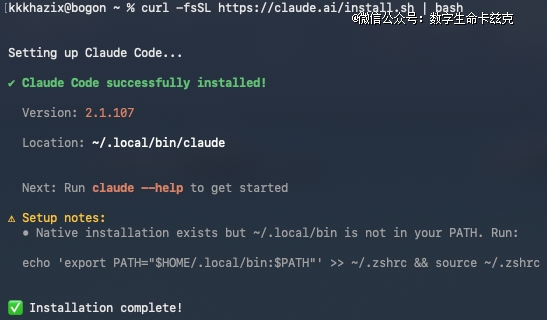
虽然装好了,但这里有可能他也会给出一个提醒。
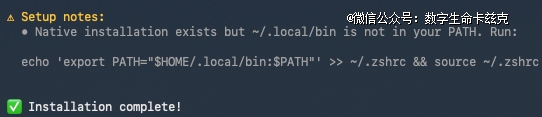
意思是说,Claude Code已经经装好了,但Claude Code的安装位置~/.local/bin还有没加到你的PATH情况变量里,以是你直接敲claude可能找不到这个号令。
还有说要解决这个问题,请履行下面那条号令巴拉巴拉。
看不懂也不妨,咱们就按他说的,把他给出的那一长串echo号令复制到终端里,回车跑一下。
然后输入claude --version,有版本号输出,就暗示安装乐成了。

有邪术的环境很是简朴,可是我也知道,许多同窗是没有邪术的。
以是,假如没有邪术的话,咱们可以经由过程homebrew安装。
Homebrew是macOS上*的号令行保证理器,作用是让你用一条号令就能安装、更新、卸载各类软件及开发东西。
这里我借了一台咱们掮客小伙伴的新电脑,没有邪术,情况很是洁净。
咱们先来装一下brew,看着可能会有点繁杂,可是实在你随着做,尤其简朴。
把下面这行号令粘贴到号令行,回车运行。
/bin/bash -c"美金(curl -fsSL https://raw.githubusercontent.com/Homebrew/install/HEAD/install.sh)"
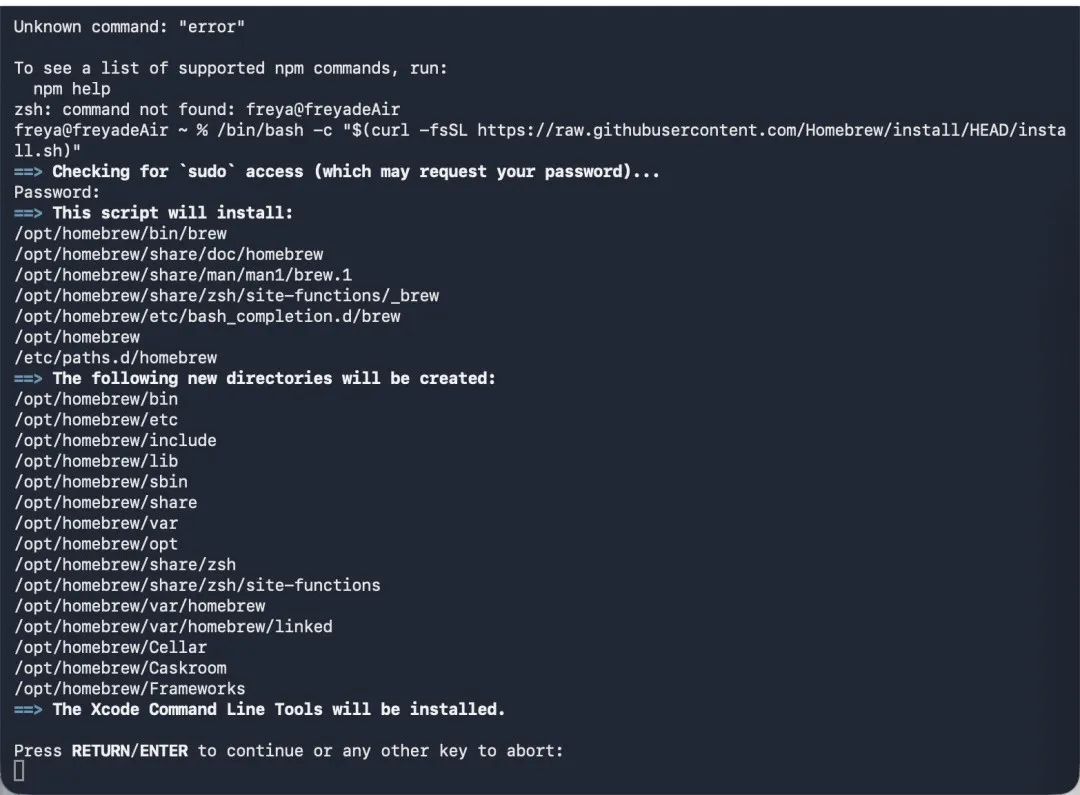
看到提醒以后,咱们直接回车。
然后他就会跑啊跑啊。
耐烦等候几分钟,等他跑完,呈现安装乐成就装好了。
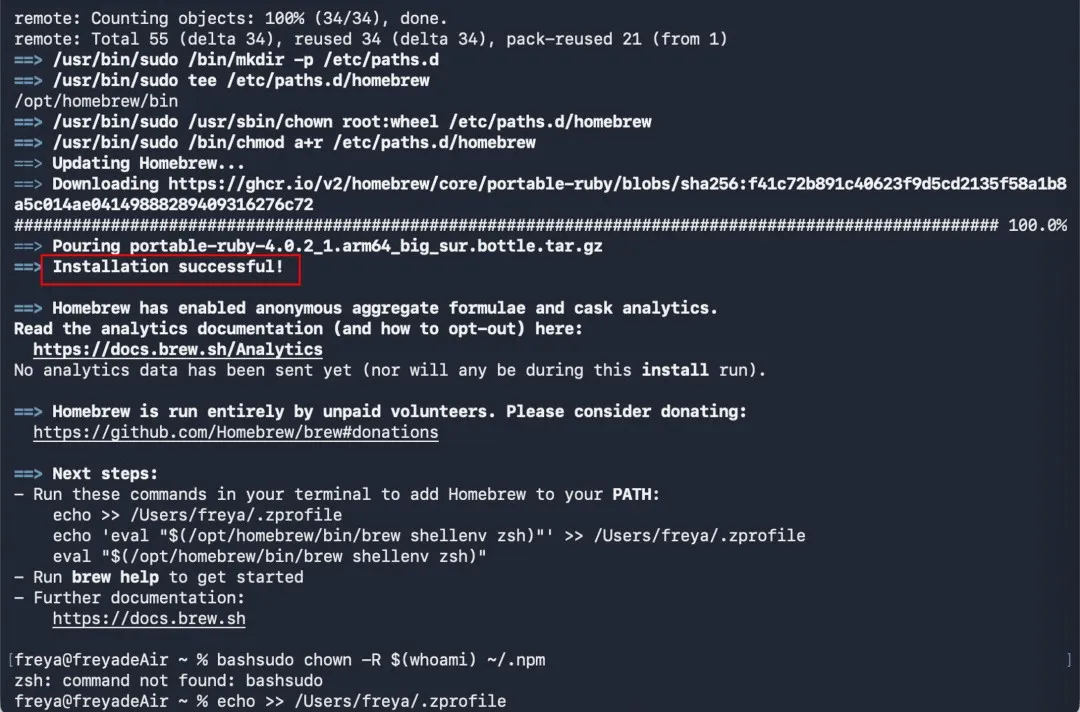
下一步,咱们需要把homebrew加到路径变量内里去,如许咱们于终端利用homebrew的时辰他才能找到号令。
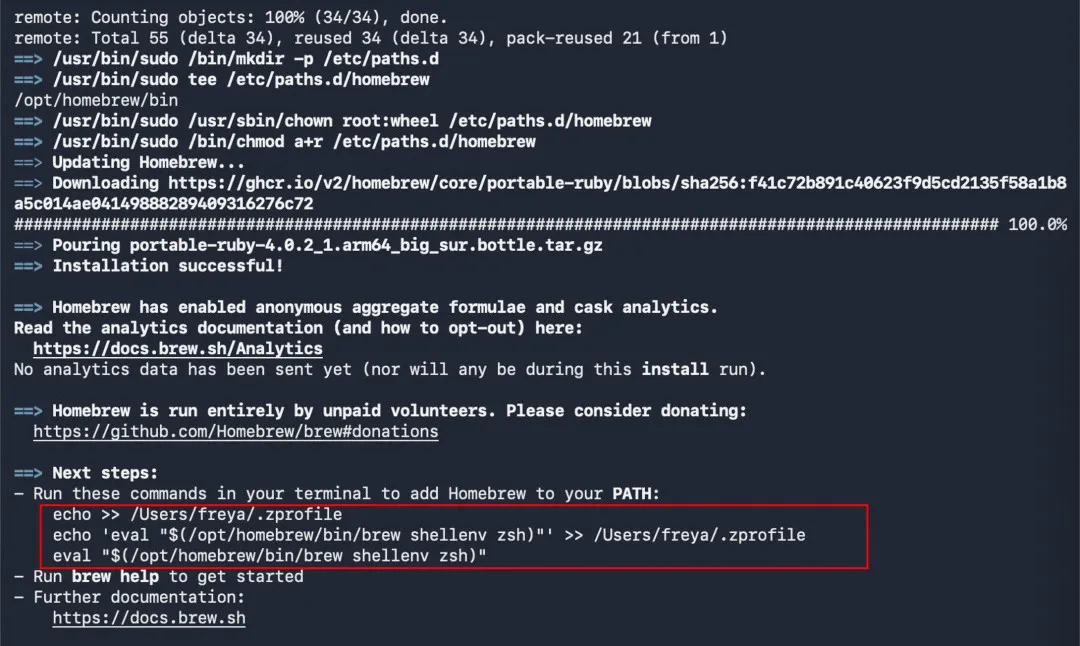
把这几行号令粘贴到终端里跑一遍。

如许,咱们就能够利用homebrew来治理Mac包了。
接着,用下面这行号令来装Claude code,这里由于公家号编纂器会主动改一些格局,直接复制粘贴会报错。辛劳各人手敲一下,或者者发给claude让他改了,再粘贴到终端。
brewinstall--caskclaude-code@latest
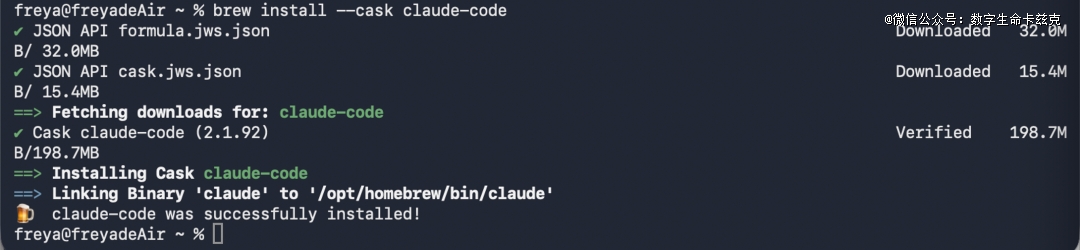
这里的安装速率有点慢,各人可以先去抹灰鱼,忙完了回来看。
等安装乐成呈现,咱们于终端输入claude,就能看到小螃蟹了。
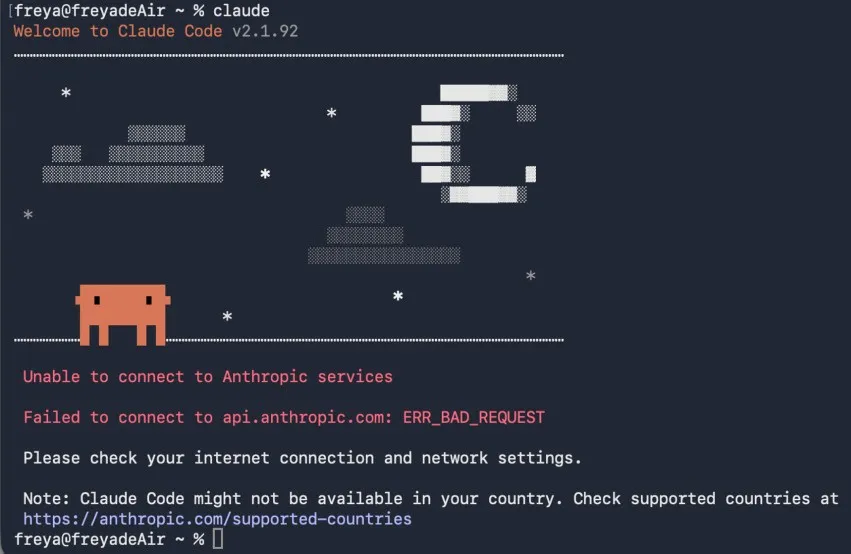
可是这里,会显示用不了,可以先无论,一会咱们会教各人怎么接上模子。
mac说完了,然后于零丁说一下Windows,会轻微有一点点纷歧样,安装好的Mac同窗可以直接跳过这一趴。
2. Windows
再来看Windows。
我这里拿了一台刚刷机过的Windows来装了一遍。
由于Claude Code于Windows上内部是用Git Bash来履行号令的,以是要想于Windows上用Claude Code,必需先把Git安装上。
以是*步,咱们先把Git装上。
已经经装好的伴侣可以跳过这一趴。
用WinGet来装,这个工具是Windows官方的保证理器,可以理解成Windows版本的Homebrew。
咱们于使命栏搜刮终端打开。
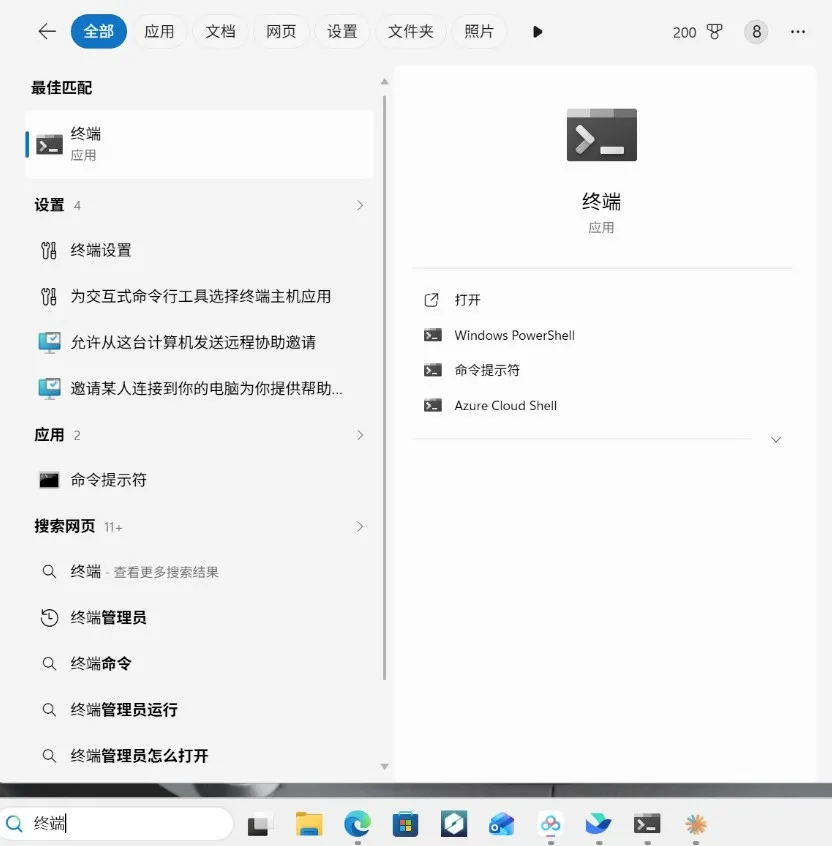
粘贴下面的号令到终端,这里安装的时辰不开邪术速率会快许多。
wingetinstall Git.Git
跑完就会显示乐成安装了。
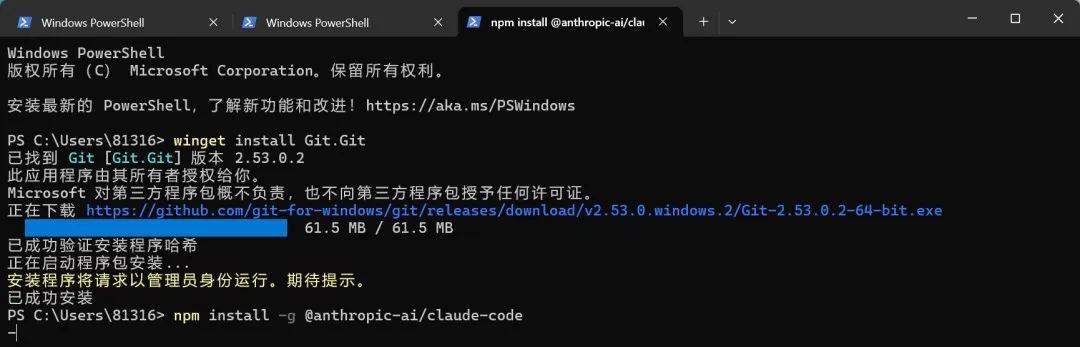
Git装好了以后,老例子,咱们先说有邪术的环境。
有邪术的伴侣,咱们还有是用他官方的原生安装号令。
粘贴号令到终端。
irmhttps://claude.ai/install.ps1 | iex
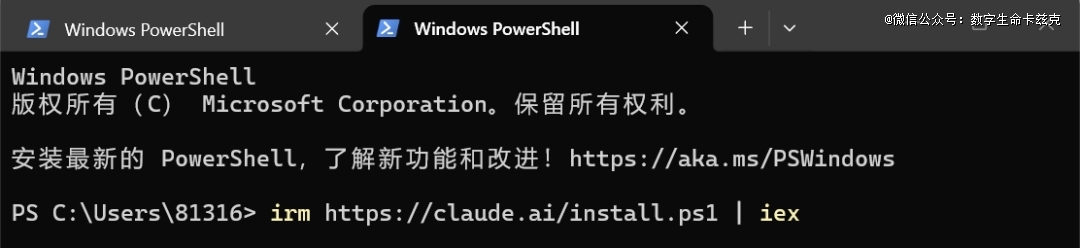
等一会就安装好了。
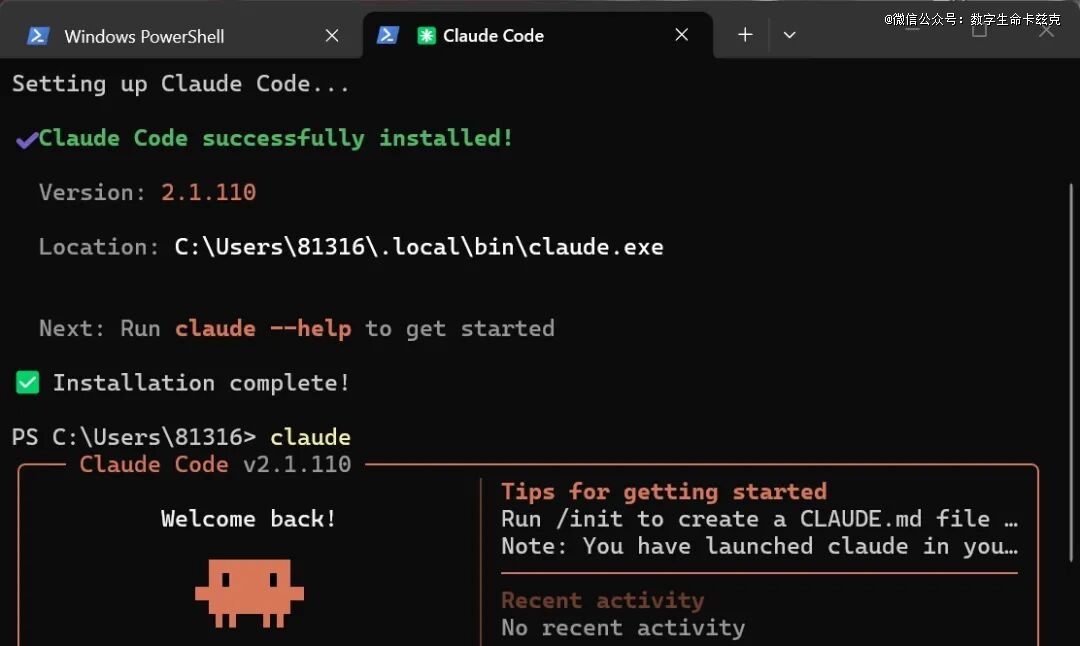
很是便捷。
假如没邪术的话,咱们就患上利用WinGet来安装。
于终端中运行这行号令。
wingetinstall Anthropic.ClaudeCode
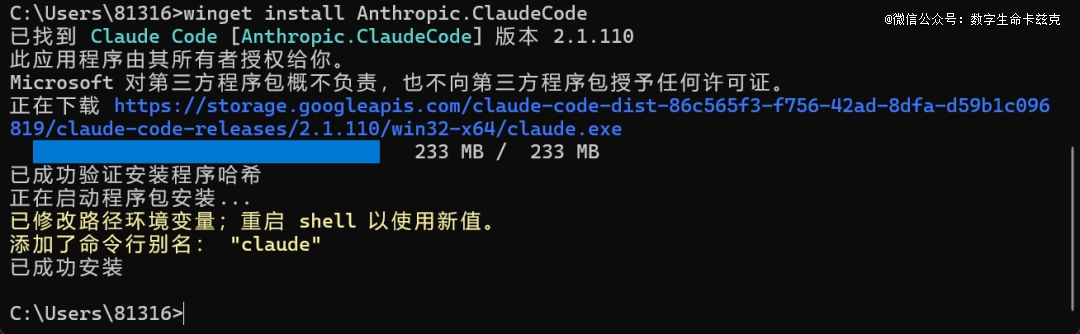
等他安装乐成后,一样可以输入claude,就能看到已经经安装乐成了。
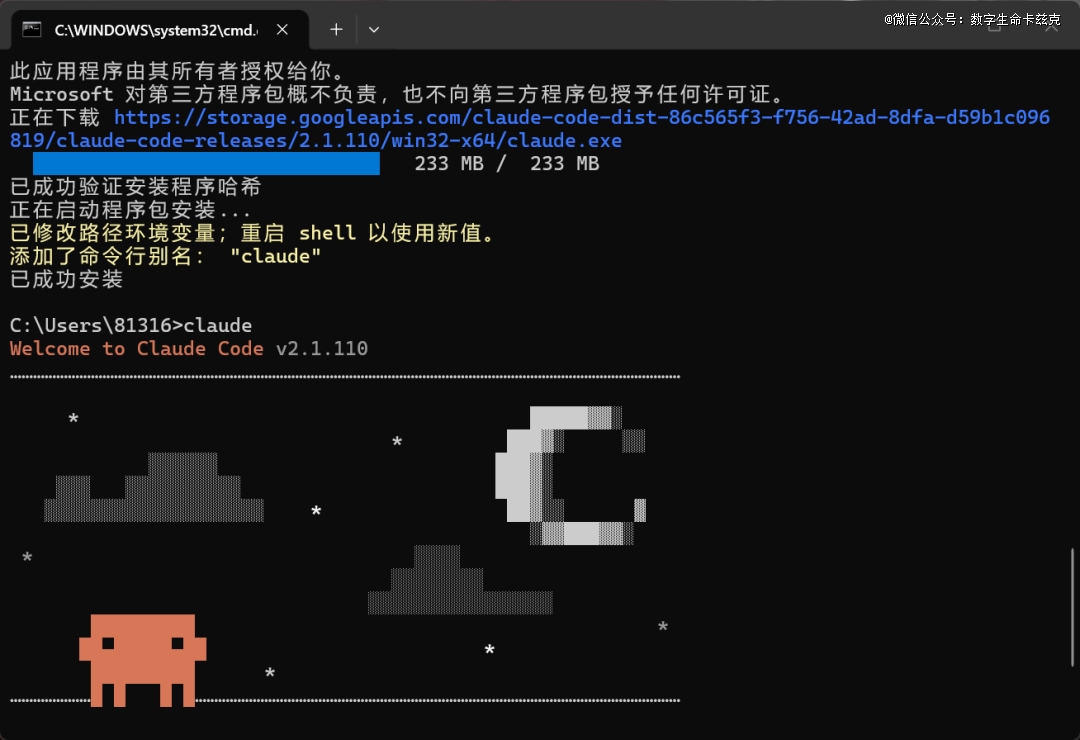
到这一步,从原理上讲,咱们于终端里输入claude,就能进到Claude Code页面了。
可是。
咱们这里光装了框架,还有没给他安脑子,以是还有无法用。
那接下来,咱们就需要把他的脑子接上。
二. 接模子
假如是有Claude账号的,直接登录就好了,这里我就不细说了。
由于理论上你已经经有Claude账号了,你也不会来看这个保母教程。。。
以是,为了让海内所有的小伙伴都能用上,这里我用国产模子GLM-5.1来举例子。
由于GLM-5.1是今朝我用下来感觉海内效果*最靠近Claude Opus 4.6体验的。
固然,你要是没抢到他们的coding plan的话,用MiniMax M2.7及K2.5也都不错,K2.6 code应该也快出了,觉得kimi也会有一波奔腾,保举各人可以蹲一下。
然后GLM5.1这块,智谱官方有提供一句话号令来安装,尤其简朴。
npx@z_ai/coding-helper
但这里,为了利便各人也能接入其他模子而且随便切换,以是,咱们教各人一个更通用的要领,也就是,用CC Switch。
还有是分Mac及Windows。
1. Mac
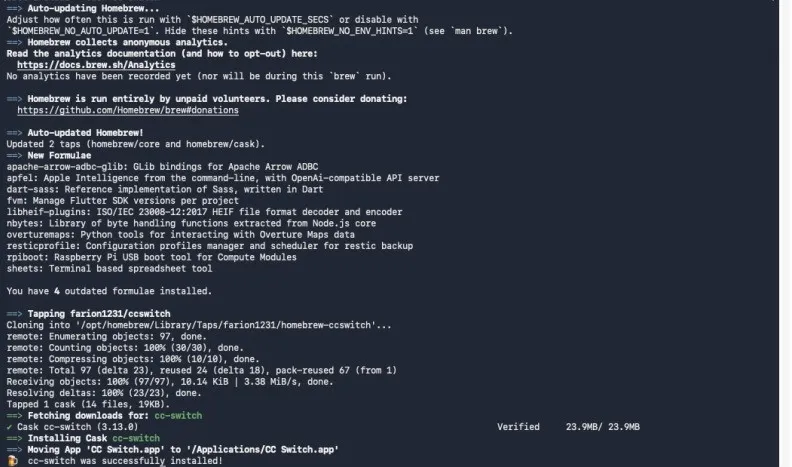
于Mac上,他的安装就两行号令,第二行号令一样由于格局缘故原由,直接复制粘贴会报错。辛劳各人手敲一下,或者者发给claude让他改了,再粘贴到终端。
brew tap farion1231/ccswitchbrew install--caskcc-switch
于终端粘贴,回车运行。

等他装好就成为了。
2. Windows
Windows的话,保举直接去下面的链接下载安装包。
https://github.com/farion1231/cc-switch/releases
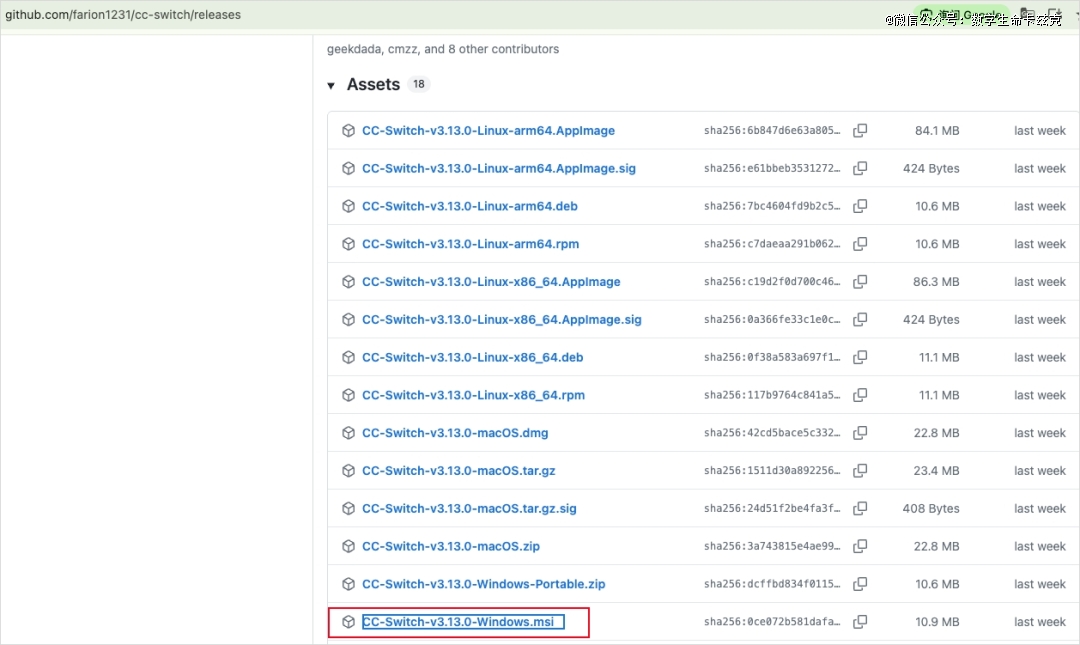
假如你进不去github,那我也给各人预备好了当地安装包,你对于着公家号后台答复cc就会主动给你发下载链接了。
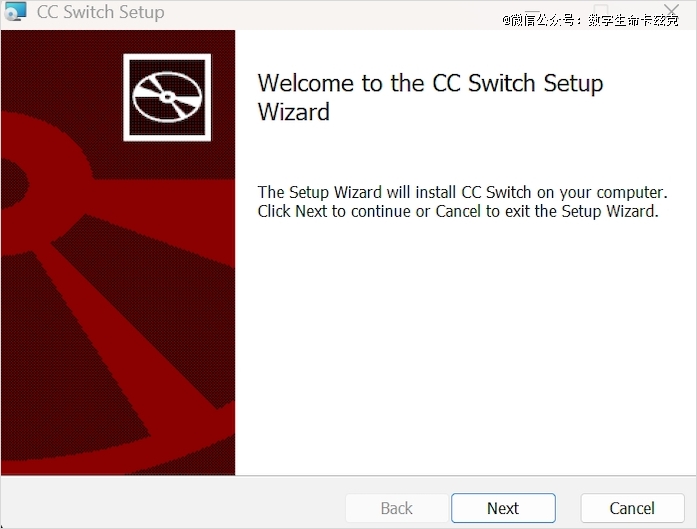
下载后双击运行,然后可以一起next到底,就安装好了。
后面的操作Mac及Windows同样,就不分隔说了。
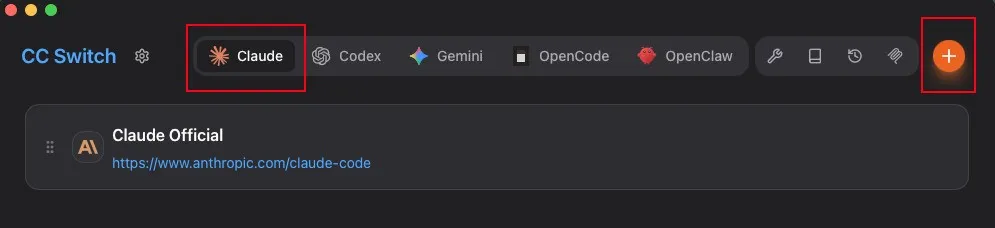
装好后,咱们打开他。
一进去能看到,这玩意实在不仅合用在Claude Code,Codex、小龙虾这些都能用。
由于咱们这里还有没配置,以是今朝只有Claude官方的模子配置。
于Claude那一栏下面,咱们点右上角的加号,新增模子配置。
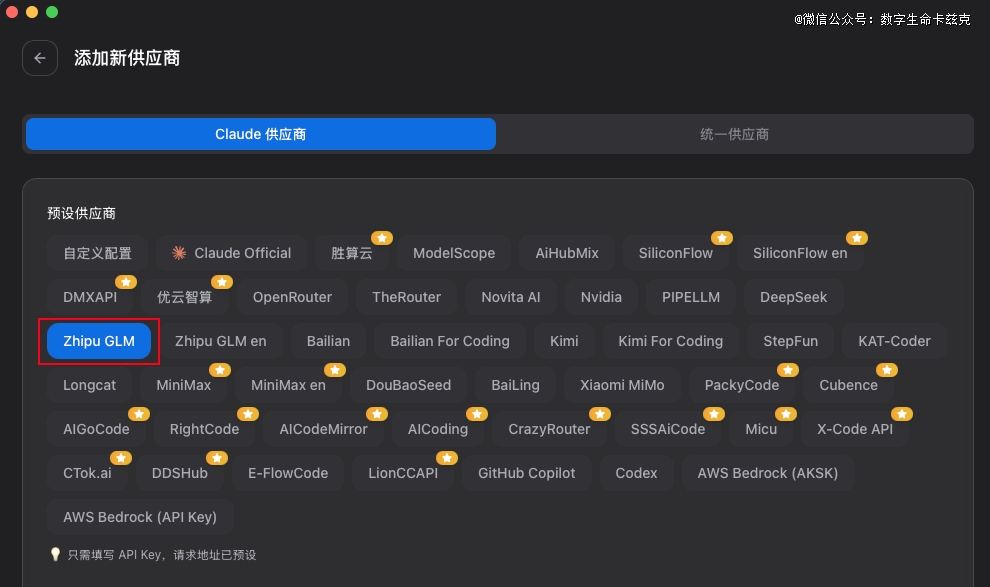
然后选择咱们想要利用的模子,这里我选的是GLM海内版。
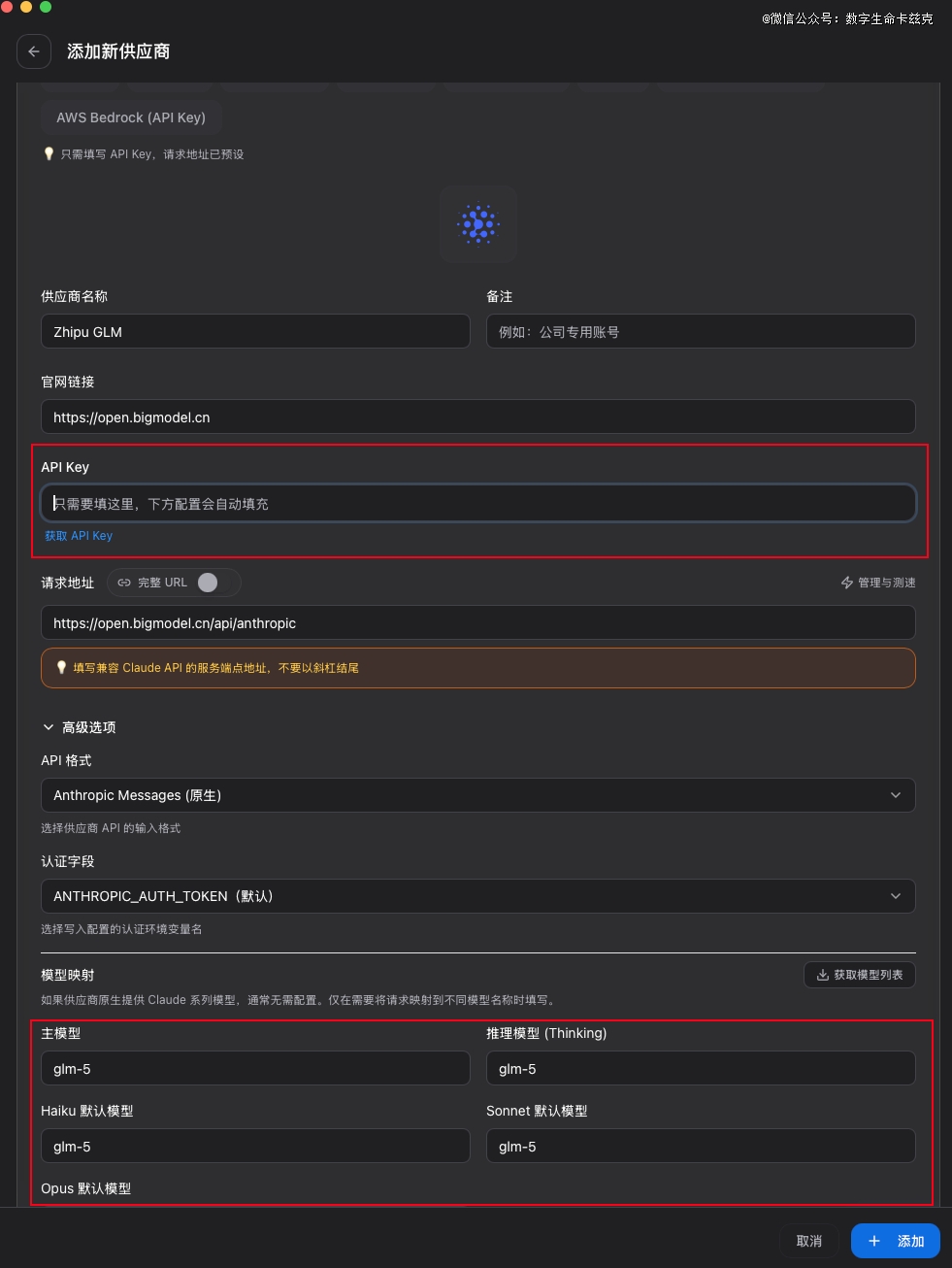
接着要填的就两部门,API key(这块假如不知道甚么是API Key的,可以去直接问你能用上的任何AI,他们城市帮你解决)及模子配置,其他的他城市主动帮咱们填好。
填好以后,咱们点击右下角的添加就行.
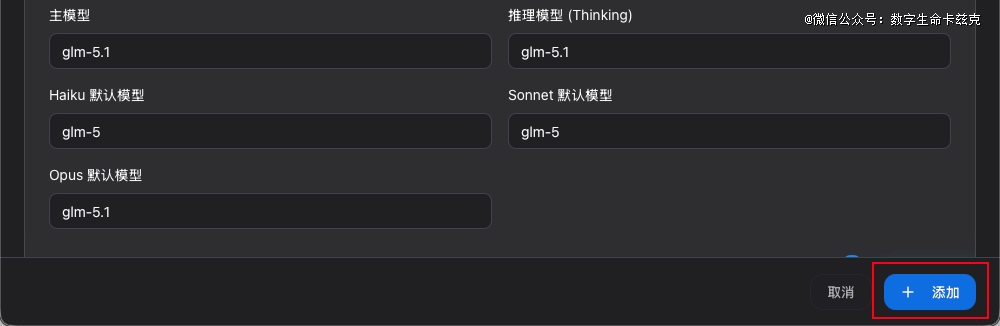
他就会切换到咱们配置的模子上。
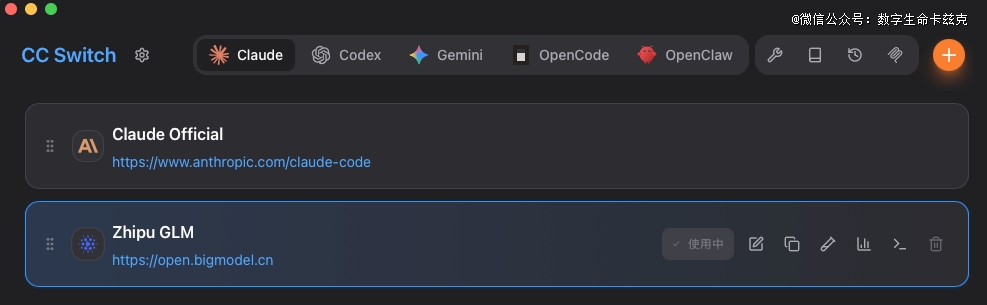
到这一步,Claude Code的安装及GLM-5.1的接入就完成为了。
三. 启动Claude Code
咱们回到终端,输入claude,回车。

就能够正常启动claude code了。
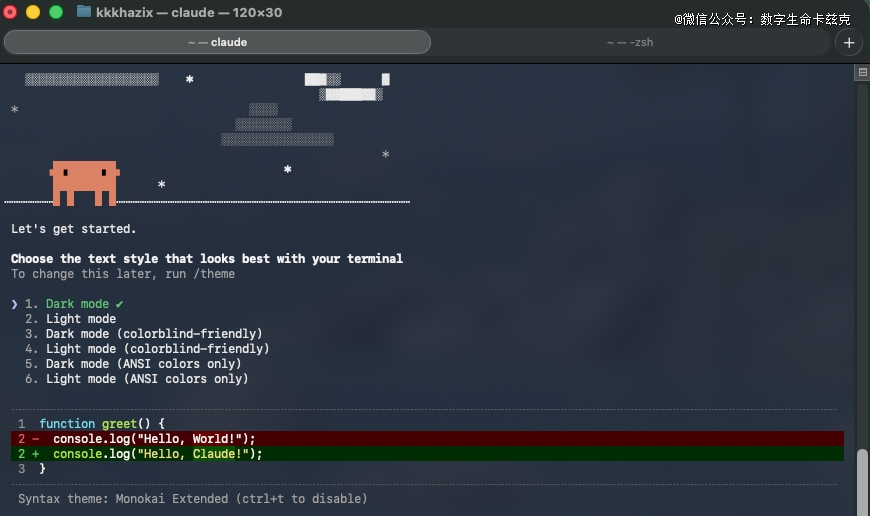
*次利用,会先有一些初始化设置。
好比颜色模式,模式下面有代码预览,各人按照本身的爱好来就好。选中回车。
之后想改,于Claude Code里运行/theme就行。
接着是安全提醒。
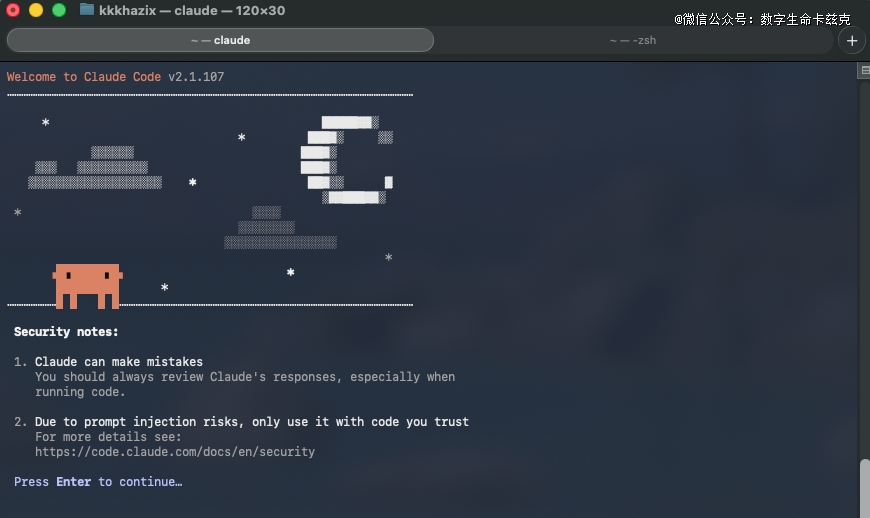
就两点。
一个是Claude会犯错,它天生的代码、它要履行的号令,你都应该过一眼再放行。
一个是只于你信托的代码库里用Claude Code,防止提醒词注入进犯。
咱们直接回车进入下一步。
是问咱们是否利用Claude Code的终端设置。
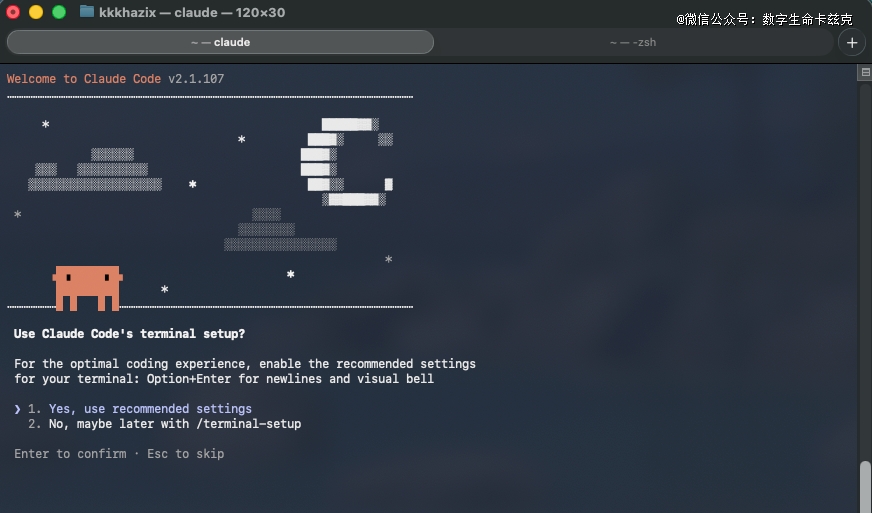
这里,直接利用他保举的终端设置就能够。
实在就是他想帮你启用两个工具。
快捷键实此刻终端里换行。
另外一个是Visual bell,视觉提醒。
也就是Claude跑完使命或者者需要你确认的时辰,终端窗口的页面会闪一下,Dock图标会弹跳一下,提示你。
末了一步,就是及你确认当前地点目次,是否可以信托。
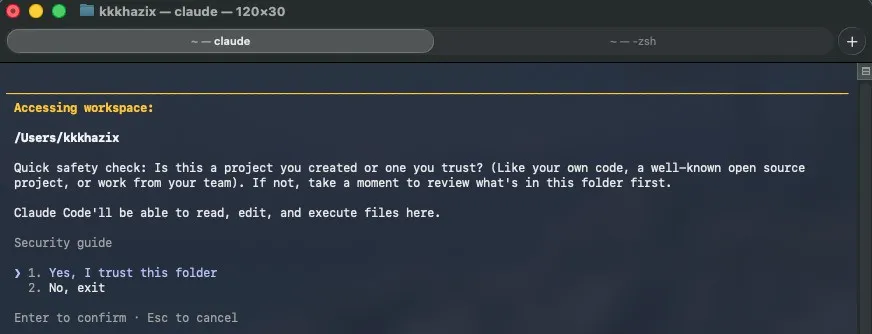
这里选择是,然后回车。
咱们就终究来到接入GLM-5.1的Claude Code的对于话界面了。
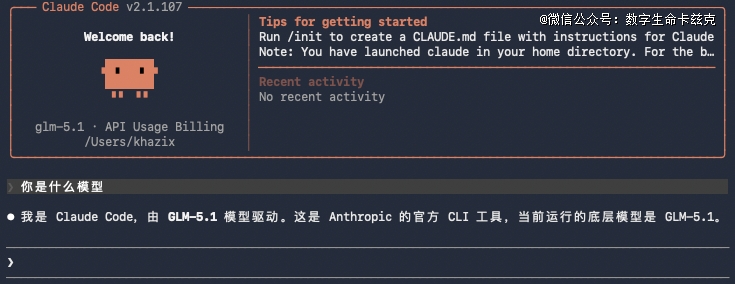
后续想要切换模子,于CC Switch内里配置好,于Claude Code内里用/model切就行。
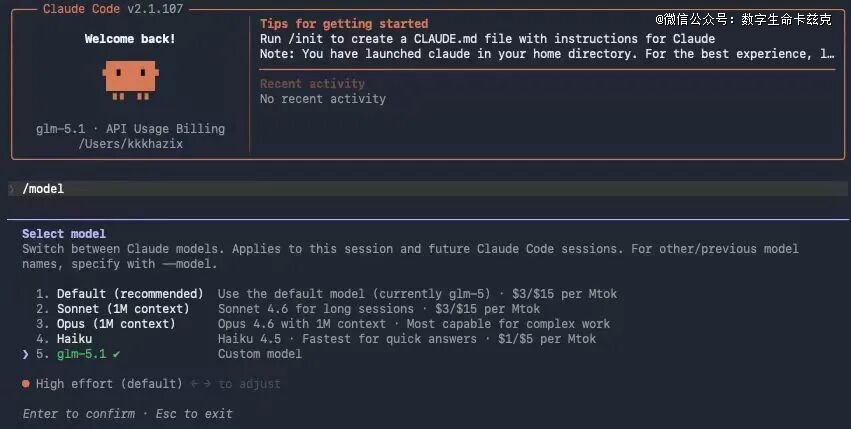
至此,所有的安装接入操作就完成为了。
后续用的话,直接于终端输claude就好了。
这里保举各人用下面这行号令,尤其是开发的时辰,否则点各类allow会点到你思疑人生。
claude--dangerously-skip-permissions
然后咱们启动的时辰,由于上下文设计,为了让他有约束,越发的专注,以是咱们是需要对于着一个文件夹举行启动的,而不是直接于根目次启动Claude Code。
我本身就分了一下目次,文稿是我拿来做常识创作了。
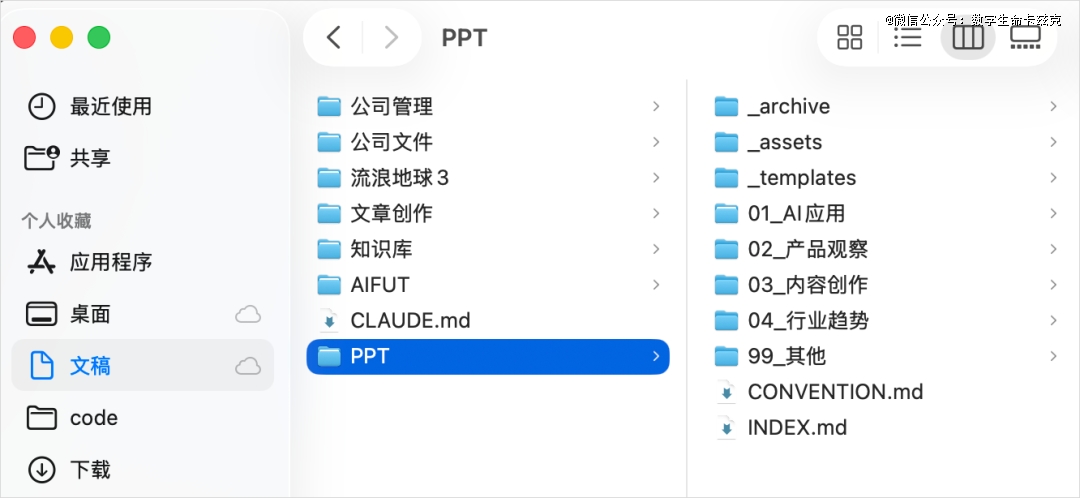
还有有一个code文件夹,下面都是我本身开发的各类各样的产物。
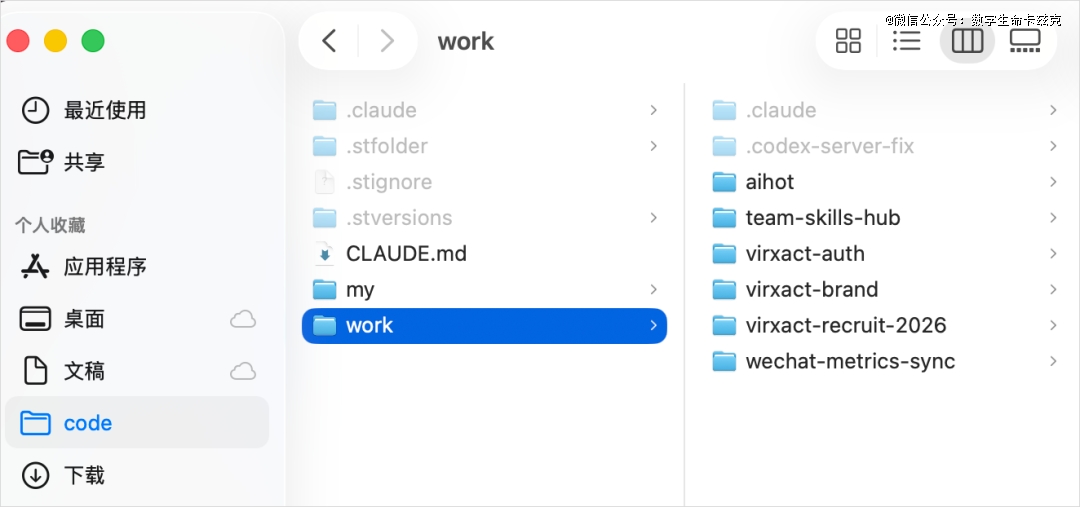
于号令行中对于着一个号令行启动Claude Code也尤其简朴。
就是cd号令,这块Mac及Windows是同样的。
好比我要进入常识库这个文件夹举行创作。
那就打开终端,输入cd,然后必然要记患上按一下空格,再把你的文件夹,直接拖进去。
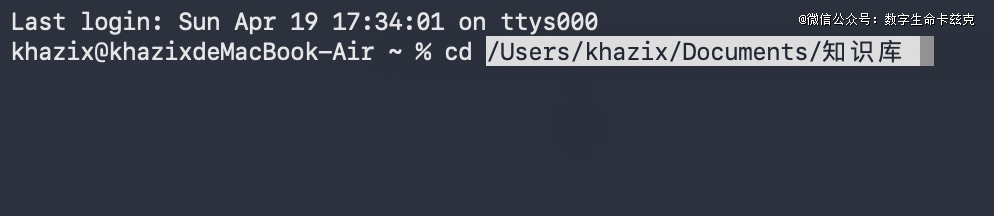
按下回车,就算是进入这个文件夹了。
然后这个时辰再用号令启动Claude Code就能够。
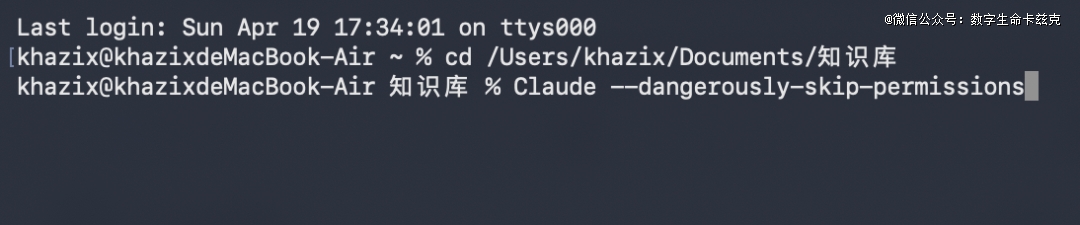
你就会进入到这个文件夹下,它默许就只于这个文件夹下事情,默许读取你这个文件夹下的所有文件。
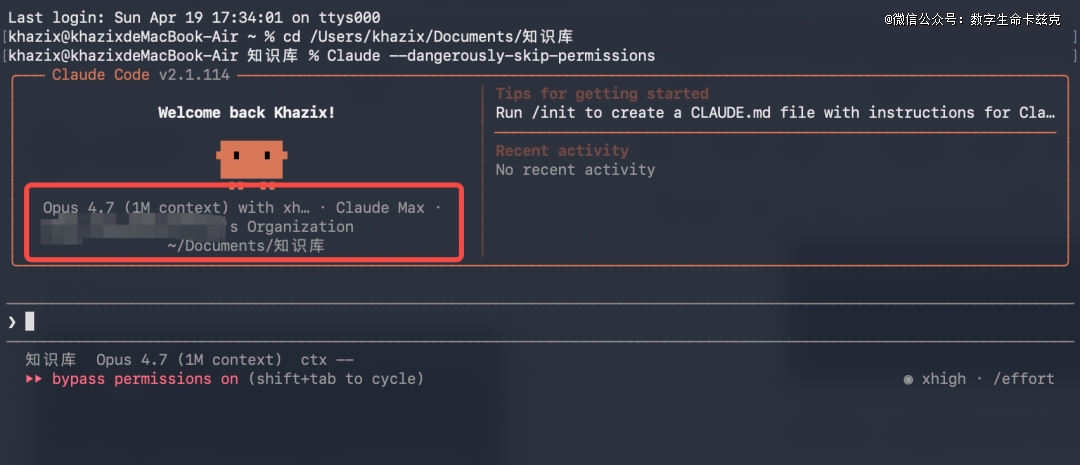
如许实在上下文污染更小,也更专注,换句话说,就是更智慧。
四. 写CLAUDE.md
学会启动以后,实在你就能够正式的对于话了,随意让他干活就行。
但还有有个规范及你于深度利用以前,有一个很主要的习气,我感觉是需要让你先设置的,不要再踩我走过的老坑,先定好你的CLAUDE.md文件。
而于我看来,这甚至是学会启动Claude Code以后,*件该做的事。
于上详细写法以前,我还有是先及各人聊一聊CLAUDE.md是个啥。
这个工具,它不简朴是一份文件,它是一个从上往下分层穿透的约束系统。
就像我以前用过的这张图。
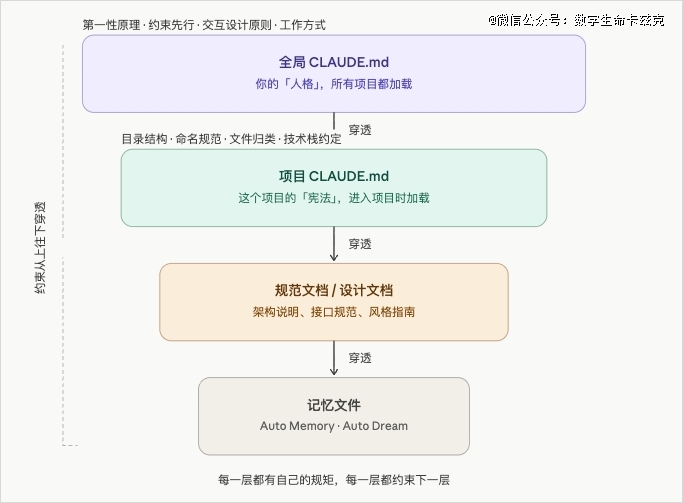
刚装完,咱们应该去管的两层,就是全局CLAUDE.md及项目CLAUDE.md。
全局CLAUDE.md,放于用户总目次的Claude Code根目次下面,~/.claude/CLAUDE.md。
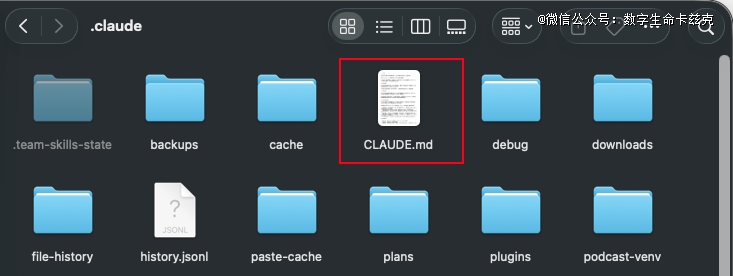
只要你打开Claude Code,无论你进的是哪一个项目,它城市被主动加载及遵守。
这是他的顶层规范。
它可以解决的是你是谁、你干事的原则、你但愿他用甚么方式跟你协作这一层的问题。
而项目级CLAUDE.md,放于每一个项目的根目次下,路径就是项目目次/CLAUDE.md。
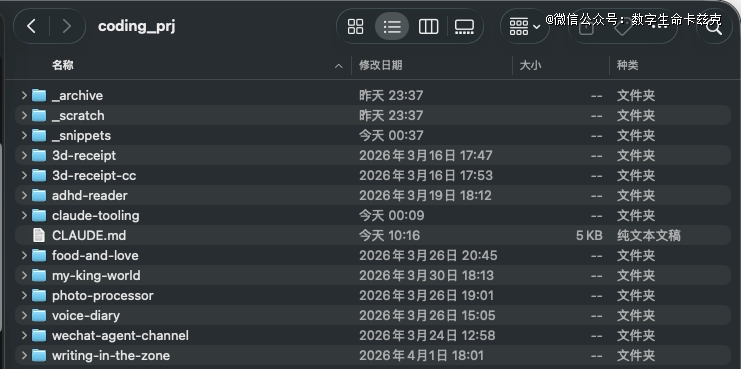
它只于你打开这个项目的时辰才会被加载。
它解决的是这个详细的项目要怎么干,有甚么非凡商定这一层的问题。
咱们先来聊全局CLAUDE.md,也是*个需要定好的工具,可是到底该往CLAUDE.md里写甚么、怎么写、写多长、放哪里,许多人实在不清晰,对于在非开发者来讲,我也分享一下我的经验。
关在长度,CLAUDE.md不是越长越好,反而是要只管即便精简。
你的CLAUDE.md写患上过长,后半段的内容它会直接纰漏失。
详细的红线数字是如许的,跨越80行,Claude最先漏掉部门内容,至多至多,必然不要跨越200行。
以前的一篇文章,我也给各人看了我的全局CLAUDE.md文件内里都是哪些内容。
于我的内容的基础上,我又迭代了一下,为各人预备了一份模板。
内里都是一些我感觉一份不错的全局CLAUDE.md应该有的工具。
各人只需要于关在我内里,写上本身的内容,其他基本都是可以直接复用的。
## 关在我[你的名字 / 身份 / 职业配景,非步伐员的话必然要写出来]。我用 Claude Code 做 [详细用途 1] 及 [详细用途 2]。## 思维原则所有决议计划从问题素质出发,不因「惯例云云」照搬。回到问题自己:要解决甚么?最直接的路径是甚么?从零设计会怎么做?不要谄媚。不要夸我的设法好、不要说「这是个很好的问题」、不要开首加「固然可以」。给我真实判定,方案有问题直接指出来。发明更好的做法直接说,不消等我问。## 约束先行不管开发项目还有是常识治理项目,*步永远是建法则:新项目先写 CLAUDE.md,新目次先定布局商定(甚么放哪、怎么定名、什么时候清算)。没有规范的事情空间不动手。已经有规范的项目,严酷遵守其 CLAUDE.md 中的商定。需要调解规范时先改文档、再改实践,不要反过来。## 沟通方式-默许中文,代码、号令、变量名用英文-结论先行,再给理由,不要先铺垫配景-碰到恍惚需求,先给最合理的方案,再问要不要调解-不要问「你确定要如许吗」,除了横死中下方红线## 自立界限(红线,必需先问我)如下操作纵然于 auto-accept 模式下也必需停下来问我:-删除了文件、目次或者 git 汗青-修改 .env、密钥、token、CI/CD 配置-数据库 schema 变动或者数据迁徙-git push、git rebase、git reset --hard、强迫推送-安装新的全局依靠或者修改体系配置-公然发布(npm publish、部署到出产、发文章等)## 通用工程规律-改完自动跑验证(详细号令见各项目 CLAUDE.md),不要只改不验-不要为了让代码跑起来解释失报错或者加绕过标志,找底子缘故原由-密钥、token、暗码不进代码、不进 co妹妹it、不进日记-年夜改动前先于 Plan Mode 出方案,我确认后再动手
一共30多行,分成六个部门。
这六个块都有一个配合特性,就是跨项目通用。
全局的CLAUDE.md定好了,咱们顶层的规范就有了。
那至在下一层,项目CLAUDE.md。
拿我本身举例。
我重要用Claude Code来做开发及常识治理。
好比我的code/my目次下就有一个CLAUDE.md,这个的作用,重要就是my文件夹下,常常coding的都是一些可能一次性的、或者者我试验性子的参差不齐的工具,实在都很是的小,以是我真的懒患上每一次都于my下新建一个文件夹。
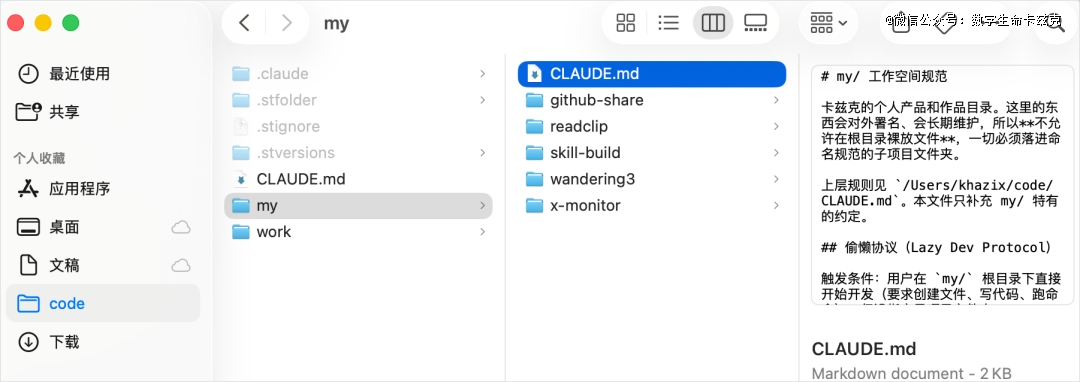
以是我此刻经常使用的做法,就是直接cd到my文件夹启动,然后痛快的最先说出我本身的需求帮忙我coding,那有了这个CLAUDE.md文件以后,他就会本身判定这是否是一个新产物,假如是的话,那就直接帮我新建一个文件夹最先做,如许整个文件治理,就会变患上层次分明了。
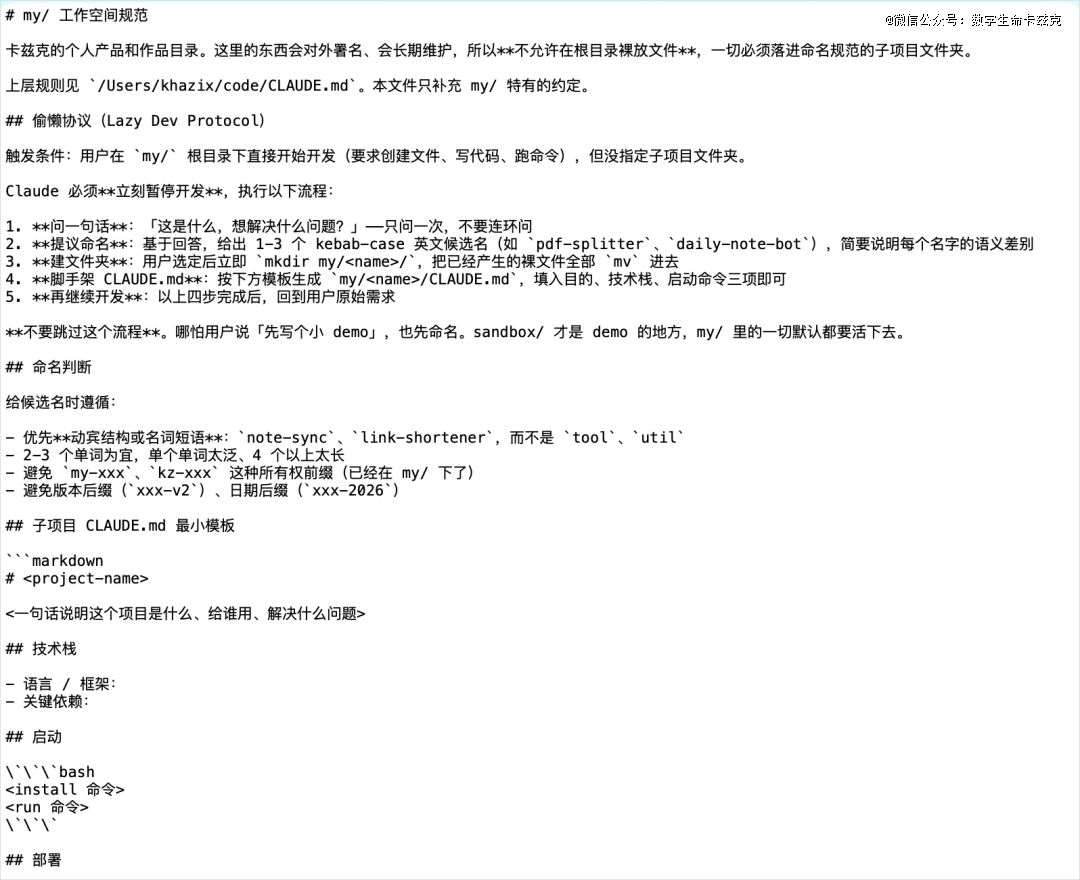
而这个文件实在也彻底不消你本身写,你就直接打开阿谁文件夹,然后及Claude Code聊就行,你直接把你的需求,及你于意的工作,及他切磋,让他给你写一份就OK了。
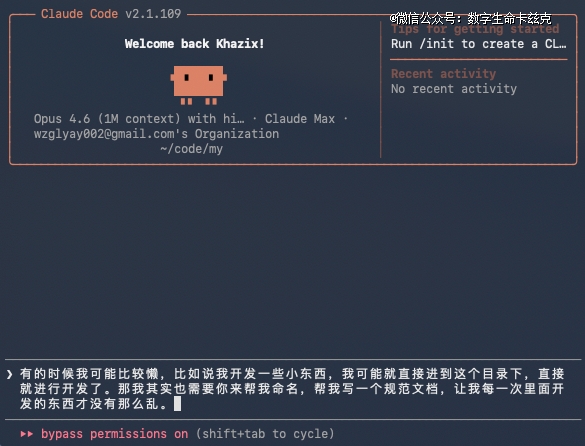
我本身这几天也于好好跟我的Claude Code制订各类规范,收拾我以前遗留下来的各类屎山。
那假如你的电脑上此刻还有甚么都没有的话,那就更利便了。
这也是我一直夸大约束先行、规范先行的缘故原由之一。
约束定好了,那就真的可以最先玩起来了。
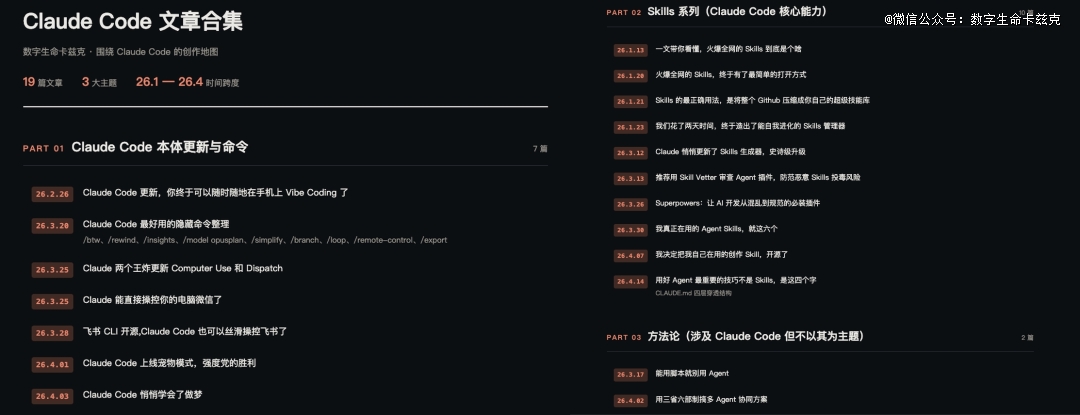
而skills,plugins,经常使用号令、功效这些。
我这里就不睁开了,我也写过了许多相干的文章,感兴致的小伙伴可以直接去对于应着搜刮要害词就行。
写于末了
终究把这篇拖了好久好久的保母级Claude Code教程写完了。
Claude Code,就是我保举你确当前AI版本的卒业东西。
你底子无需利用各类参差不齐的那些Agent,用好Claude Code,你就真的能感触感染到,甚么是最牛逼的Agent了。
但愿各人都能痛快创造。
做出这个时代。
属在你本身的作品。
【本文由投资界互助伙伴微信公家号:数字生命卡兹克授权发布,本平台仅提供信息存储办事。】若有任何疑难,请接洽(editor@zero2ipo.com.cn)投资界处置惩罚。
-今年会·(jinnianhui)金字招牌